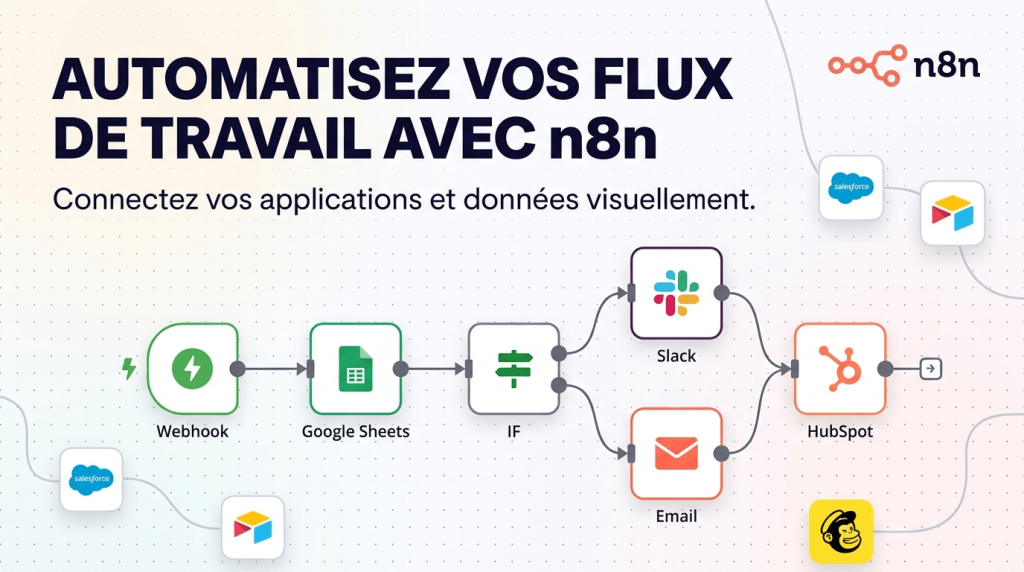
Youssef ELMIZEB · fondateur de tekfold.com · mis à jour le 26 octobre 2026
Vous voulez connecter un webhook à une API, ajouter une condition et programmer l’exécution, mais vous perdez trente minutes à chercher le bon nœud et le bon champ de configuration dans n8n. Le générateur de workflow de tekfold.com résout ce point de départ : vous décrivez l’automatisation en français, il produit un fichier JSON directement importable dans n8n. L’objectif n’est pas de remplacer la lecture de la documentation, mais de partir d’un squelette fonctionnel au lieu d’une page blanche.
Comment le générateur traduit une description en workflow
Le principe est simple. Vous écrivez ce que vous voulez automatiser en langage naturel, par exemple « recevoir un webhook, vérifier que le champ email est présent, appeler l’API de mon CRM puis répondre avec le statut ». L’IA analyse votre demande, identifie la séquence de traitement nécessaire, puis écrit le JSON attendu par n8n : liste des nœuds, positions, connexions entre eux et paramètres de base.
Ce JSON n’est pas une image ou un export obscur : c’est le format natif qu’on récupère avec Export from file dans n8n. Vous l’importez via Import from file/clipboard, et le workflow apparaît dans l’éditeur prêt à être complété.
Il faut comprendre ce que l’outil fait et ne fait pas. Il fournit la squelette : la chaîne des nœuds, la logique de flux et les réglages évidents. Il ne connaît pas vos identifiants d’API, le schéma exact de vos données, ni vos règles métier. Après l’import, il reste toujours une phase de câblage et de configuration — c’est normal, et c’est exactement ce qu’on veut éviter de faire à partir de rien.
| Étape de création | À la main dans n8n | Avec le générateur | Gain réel |
|---|---|---|---|
| Trouver et placer les nœuds | Recherche dans la palette, essais de nommage | Déjà placés et connectés | Élevé sur un workflow de 6 nœuds et plus |
| Connecter les sorties aux entrées | Câblage manuel, erreurs fréquentes de branchement | Chaîne proposée d’office | Élevé, surtout sur les branches conditionnelles |
Régler les chemins de données ($json) |
Personnalisable au détail près | Approximatif, à vérifier | Faible : à reprendre systématiquement |
| Renseigner les clés d’API et identifiants | Manuel | Manuel | Aucun, par construction |
| Comprendre la structure globale du workflow | Apprentissage lent | Lisible immédiatement | Fort pour les débutants |
Procédure d’import pas à pas
- Décrivez l’automatisation dans le champ, en mentionnant le déclencheur (webhook, planification cron, événement), le ou les appels d’API, les conditions et la sortie attendue. Plus votre description est précise, plus le JSON sera proche du bon.
- Générez le workflow et lisez le JSON affiché. Prenez trois secondes pour repérer les nœuds principaux : vous verrez immédiatement si la logique correspond à votre besoin.
- Copiez le contenu, puis ouvrez n8n : menu principal, Import from file/clipboard, collez, validez. N8n affiche éventuellement un message d’ajustement de version de nœud : acceptez-le, c’est une mise à jour automatique de configuration.
- Configurez ce qui vous appartient : identifiants, chemins d’API, variables d’environnement et mapping précis des champs en entrée.
- Testez à vide avec un exemple de charge utile réel avant de brancher un système de production.
Si vous débutez avec n8n, ce dernier point est crucial : exécutez d’abord le workflow avec un payload de test, inspectez ce que chaque nœud reçoit réellement, puis passez en production.
Les automatisations pour lesquelles ça marche le mieux
Le générateur est particulièrement efficace sur les schémas récurrents. Quatre familles d’automatisations reviennent constamment dans les projets personnels et professionnels :
- Webhook vers API : un formulaire ou un outil externe envoie un événement, vous le transformez et le poussez dans un CRM, un tableur ou un canal Slack.
- Planification et veille : exécution toutes les heures ou tous les matins, appel d’un endpoint, filtrage des nouveautés, notification si différence avec la dernière exécution.
- Conditions et routage : un même flux entrant qui se sépare en plusieurs branches selon le type d’événement, la priorité ou la valeur d’un champ.
- Agrégation de plusieurs sources : récupérer des données à deux endroits, les fusionner avec un nœud Merge, et renvoyer une réponse structurée au webhook appelant.
En revanche, les workflows très métier — logique de prix, règles de conformité, transformations de données complexes — demandent un contrôle total. Dans ces cas, servez-vous du JSON généré comme point de départ, puis écrivez la logique critique à la main dans les nœuds Code.
Les erreurs à éviter après l’import
La plupart des blocages surviennent non pas à la génération, mais juste après. Les cinq plus fréquentes :
- Ne pas vérifier les chemins de données. Les expressions du type
{{ $json.body.email }}supposent une structure précise du payload. Ouvrez le nœud et confirmez le chemin réel. - Oublier les identifiants. Un nœud HTTP Request reste en erreur tant que la credential associée n’est pas sélectionnée, même si le workflow est parfaitement câblé.
- Déclencher en production immédiatement. Activez d’abord le workflow en mode manuel, testez, puis basculez en actif.
- Ignorer la réponse au webhook. Si l’application qui vous appelle attend un statut, assurez-vous que le dernier nœud renvoie bien un code 200 avec le corps attendu.
- Garder des nœuds inutiles. Supprimez ce que vous n’utilisez pas : un workflow lisible se dépanne en deux minutes, un workflow surchargé en prend vingt.
Un conseil de méthode : versionnez vos workflows importés. Exportez le JSON final dans votre dépôt ou votre dossier de projet. Vous pourrez ainsi comparer ce que le générateur a produit et ce que vous avez corrigé — c’est le moyen le plus rapide de progresser sur n8n.
Questions fréquentes
Le générateur est-il gratuit ?
Oui, sans inscription et sans compte. Une limite par adresse IP évite les usages automatisés excessifs, ce qui n’affecte pas un usage normal.
Le workflow est-il compatible avec ma version de n8n ?
Les nœuds produits sont des nœuds standards : déclencheurs cron, webhook, requêtes HTTP, Set, conditions IF, code JavaScript, Merge et réponse webhook. Lors de l’import, n8n peut proposer un ajustement automatique de version : c’est attendu, acceptez-le.
Quels types de nœuds sont couverts ?
Les déclencheurs (cron et webhook), les appels HTTP, la manipulation de données (Set, Code), les conditions IF, la fusion de branches (Merge) et la réponse au webhook. Les connecteurs propriétaires spécifiques (Salesforce, HubSpot…) ne sont pas générés : il faudra les ajouter à la main.
Puis-je modifier le JSON généré ensuite ?
Entièrement. Le fichier est à vous : ouvrez-le dans un éditeur de texte ou modifiez-le directement dans l’éditeur n8n après import. Rien ne vous enferme dans l’outil.
Commencez par décrire une automatisation que vous avez déjà faite à la main : vous verrez en un appel si le JSON correspond à votre logique. Ensuite, passez directement au générateur de workflow n8n pour votre prochain projet, et parcourez les autres outils de la catégorie.


